
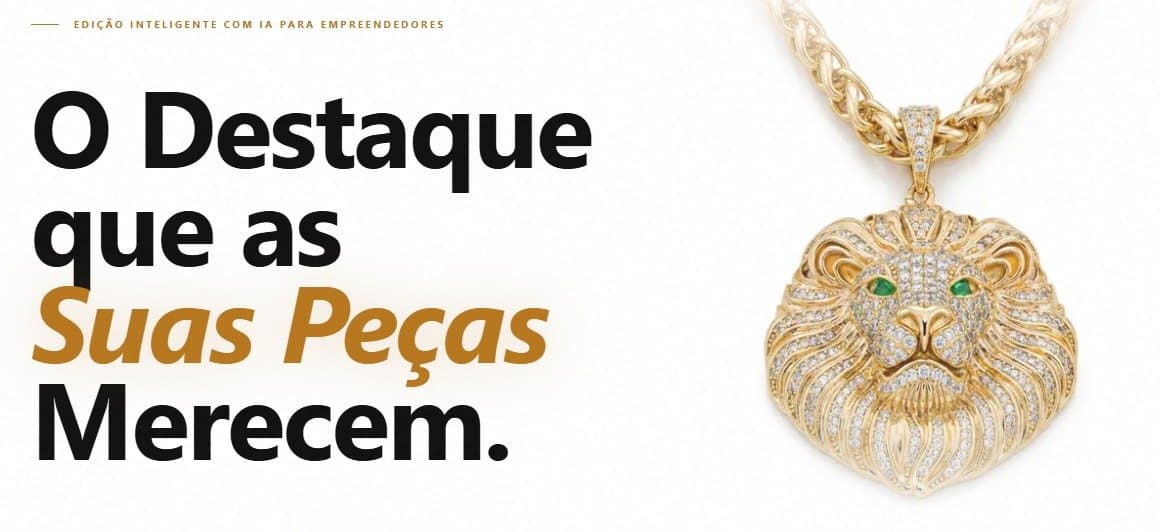
Veja como gerar fotos de estúdio e fotos em modelo profissional das suas joias em menos de 30 segundos — passo a passo com imagens reais da plataforma.
Se você ainda usa fotos comuns para vender suas joias, está perdendo vendas todos os dias sem perceber. A cliente decide em menos de 3 segundos se para para olhar a sua peça ou continua rolando o feed. A foto é o que faz ela parar — ou não.

Essa é a diferença entre uma peça ignorada e uma peça que vende. Mesma joia — foto comum à esquerda, resultado JoiasLab ao centro e à direita.
O Que é o JoiasLab e Como Funciona
O JoiasLab não é um simples editor de fotos — é a primeira plataforma de Inteligência Artificial (IA) treinada exclusivamente para gerar fotos de joias e semijoias no Brasil. Você envia uma foto simples da sua peça — tirada com celular, em qualquer iluminação — e a IA gera automaticamente duas imagens profissionais: uma foto de estúdio com fundo e iluminação controlada, e uma foto editorial com modelo humana.
Não é um filtro. Não é edição de foto. A IA recria a peça em um cenário profissional completo, mantendo todos os detalhes: o design, o acabamento, as pedras, a gravação. O resultado é uma foto que parece ter sido tirada em um estúdio fotográfico de alto padrão.
✅ Uma conta no JoiasLab (6 créditos grátis, sem cartão)
✅ Uma foto da sua peça — qualquer celular funciona
✅ Menos de 2 minutos de tempo
Isso é tudo. Nenhum equipamento especial, nenhum conhecimento técnico.
O Erro que Faz Suas Fotos Não Venderem
A maioria das lojistas sabe que precisa de fotos melhores — mas continua postando com iluminação ruim, fundo improvisado e sem contexto de marca. Não por falta de vontade. Por falta de solução acessível.
O problema não é a peça. É a apresentação. Um colar de R$150 fotografado em busto de isopor com luz de teto parece valer R$30. A mesma peça em fundo profissional com modelo parece valer R$400. O produto não mudou. Só a foto mudou.
O JoiasLab resolve exatamente isso — sem fotógrafo, sem estúdio, sem equipamento especial. Veja como funciona.
Passo 1 — Acesse o Editor e Escolha o Tipo de Peça
Depois de fazer login, você chega na tela principal do editor. Ela mostra todos os tipos de peça disponíveis: Brinco, Colar, Pulseira, Anel, Conjunto, Tornozeleira, Berloque e Masculino. Há também a opção Fotos Profissionais — que vamos explicar separadamente mais abaixo.
Clique no tipo de peça que você quer fotografar. Para este guia, vamos usar o exemplo de um colar.

Tela inicial do editor — escolha o tipo de peça que você quer fotografar.
Brinco: tem opção de Par (unitário) ou Trio de brincos diferentes na mesma foto.
Conjunto: você envia duas peças e a IA gera uma foto com as duas juntas.
Masculino: gera fotos com modelos masculinos — ideal para alianças, correntes e relógios.
Fotos Profissionais: templates prontos com cenários e modelos pré-selecionados.
Passo 2 — Suba a Foto da Sua Peça
Após escolher o tipo de peça, você chega na Área de Trabalho. É aqui que acontece tudo. A tela é dividida em três colunas: à esquerda fica a sua foto original, no centro aparece a Foto de Estúdio gerada, e à direita a Foto com Modelo.
No campo “1. Sua Foto”, arraste a foto da sua peça ou clique para selecionar do celular ou computador. Qualquer foto funciona — fundo colorido, busto de isopor, mesa da loja, chão. A IA ignora o fundo original e recria tudo do zero.

Área de trabalho com as três colunas: sua foto, foto de estúdio e foto com modelo.
A IA funciona com qualquer foto, mas quanto melhor a foto original, melhor o resultado. Dicas rápidas:
✅ Peça centralizada e sem cortes
✅ Boa iluminação — perto de janela funciona
✅ Lente do celular limpa
✅ Foco na peça, não no fundo
❌ Evite fotos desfocadas ou com a peça muito pequena no quadro
Opcionalmente, você pode adicionar mais ângulos da peça clicando em “Adicionar mais ângulos”. Enviar 2 ou 3 fotos da mesma peça em ângulos diferentes aumenta a fidelidade do resultado — especialmente para peças com detalhes em múltiplas faces.
O campo “2. Detalhes” é opcional. Se você deixar em branco, a IA detecta automaticamente a descrição da peça ao gerar. Se quiser mais controle, pode descrever: “Colar prata com pingente circular e coração cravejado”.
Passo 3 — Configure o Estilo da Foto
No painel lateral esquerdo ficam todas as configurações visuais. Aqui você define como quer que a foto final seja — e todas as opções são visuais e intuitivas, sem nenhum jargão técnico.

Tipo de Resultado: Estúdio ou Modelo
Escolha se quer gerar Estúdio (foto do produto em fundo neutro), Modelo (foto editorial com modelo humana) ou os dois ao mesmo tempo. Recomendamos gerar os dois.
Proporção
Quadrado 1:1 para feed, Feed 4:5 para retrato, Stories 9:16 para stories e Reels.
Cenário e Cor de Fundo
Fundo Sólido, Mármore, Veludo ou Natureza. No Fundo Sólido escolha a cor: branco, cinza claro, cinza médio ou preto.
Tipo de Sombra
Suave (ideal para a maioria), Forte (mais dramática) ou Flutuante (sem sombra).
Ajustes Extras
Duplicar: cria o par do brinco automaticamente. Adicionar Reflexo: reflexo sutil abaixo da peça — efeito premium.
Ajustes Extras
Duplicar: cria o par do brinco automaticamente. Adicionar Reflexo: reflexo sutil abaixo da peça — efeito premium.
Vista completa do editor no computador — área de trabalho à esquerda, painel de configurações à direita.
→ Criar conta grátis no JoiasLab
Passo 4 — Clique em Gerar e Aguarde
Com tudo configurado, clique no botão laranja “Gerar Imagem”. A IA começa a trabalhar imediatamente. O tempo médio de geração é de 20 a 40 segundos — você pode acompanhar o progresso nas colunas de resultado.
Quando a geração termina, as fotos aparecem automaticamente nas colunas Foto de Estúdio e Foto com Modelo. Você pode comparar com a foto original e avaliar o resultado antes de fazer o download.
Passo 5 — Baixe as Fotos
Se o resultado estiver bom, clique em “Salvar Foto” abaixo de cada imagem para fazer o download. Os botões “Baixar Estúdio” e “Baixar Modelo” também aparecem no topo da tela no desktop.
Se quiser ajustar algo — mudar o cenário, trocar a cor de fundo, testar outro tipo de sombra — basta alterar a configuração no painel e clicar em Gerar novamente. As duas primeiras regenerações de cada imagem são gratuitas.

Resultado completo: foto original (esquerda), foto de estúdio (centro) e foto com modelo (direita).
Fotos Profissionais: Templates Prontos com Cenário e Modelo
Além do editor livre, o JoiasLab oferece a seção Fotos Profissionais — uma biblioteca de templates visuais prontos criados pela equipe JoiasLab. Cada template já tem cenário, modelo, iluminação e estética definidos. Você só envia a foto da peça e a IA gera com aquele layout específico.

Fotos Profissionais — escolha a categoria da sua peça e veja os templates disponíveis.
Atualmente estão disponíveis: 27 templates para anéis, 30 para brincos, 30 para colares, 13 para pulseiras e 14 editoriais de luxo. Novos templates são adicionados regularmente com temas sazonais — Dia das Mães, Natal, Verão, Noiva.

Grid de templates para brincos — 30 layouts com modelos, cenários e estilos diferentes.
Para usar: clique na categoria → escolha o template que combina com o estilo da sua marca → faça upload da sua peça → gere. O resultado segue exatamente a estética do template escolhido.
Editor Livre: quando você quer controle total — escolher o cenário, a cor de fundo, o tipo de sombra, a proporção. Ideal para criar identidade visual própria.
Fotos Profissionais: quando quer resultado rápido com estética já definida e testada. Ideal para lançamentos, datas sazonais e quando não tem tempo para configurar.
Modo Brinco: Par e Trio
Para brincos, o JoiasLab oferece dois modos exclusivos que não existem em nenhum outro gerador de imagens do mercado:

Modo de brinco: Unitário gera o par completo, Trio combina 3 brincos diferentes em uma foto.
Você envia a foto de um brinco. A IA gera automaticamente a foto do par completo — sem precisar fotografar os dois lados. O espelhamento é preciso e natural.
Você envia 3 brincos diferentes e a IA combina todos em uma única foto profissional. Perfeito para mostrar uma coleção ou montar combinações para o cliente.
Dicas Para Melhorar Seus Resultados
Enviar foto com a peça isolada e bem centralizada
Usar luz natural próxima à janela para a foto original
Enviar 2 ângulos da mesma peça para peças com detalhes em múltiplas faces
Testar diferentes cenários antes de escolher o definitivo
Usar a proporção 4:5 para posts de feed — ocupa mais espaço na tela do seguidor
Fotos muito escuras ou com a peça desfocada
Peças muito pequenas no quadro — centralize e aproxime
Enviar foto com a peça cortada nas bordas
Usar sempre o mesmo cenário — varie para manter o feed interessante
Quanto Custa Usar o JoiasLab
O JoiasLab funciona com um sistema de créditos: 1 crédito = 1 foto gerada. Ao criar sua conta, você recebe 6 créditos grátis para testar — sem precisar cadastrar cartão de crédito.
| Plano | Créditos/mês | Valor | Custo por foto |
|---|---|---|---|
| Starter | 50 créditos | R$ 39,90/mês | R$ 0,80/foto |
| PRO ⭐ | 100 créditos | R$ 49,90/mês | R$ 0,50/foto |
| Premium | 200 créditos | R$ 79,90/mês | R$ 0,40/foto |
| Atacado | 400 créditos | R$ 159,90/mês | R$ 0,40/foto |
Para comparação: uma sessão fotográfica tradicional com estúdio custa entre R$ 150 e R$ 500 e produz fotos de um único produto em algumas horas. Com o plano PRO, você gera 100 fotos profissionais por mês por R$ 49,90 — menos de R$ 0,50 por foto.
Uma única venda a mais por mês paga o plano inteiro. A matemática é simples: se uma única foto te ajudar a vender uma peça, o plano já se pagou. O resto é lucro puro.
Perguntas Frequentes
Não. O JoiasLab foi desenvolvido para lojistas, não para designers ou fotógrafos. Todas as configurações são visuais e intuitivas. Se você sabe usar o Instagram, sabe usar o JoiasLab.
Não. O JoiasLab usa IA generativa treinada especificamente para fotografia de joias — não é um filtro ou renderização 3D. O resultado parece uma foto real de estúdio ou ensaio fotográfico com modelo real.
Sim. O sistema tem caminhos específicos para brinco, colar, pulseira, anel, conjunto, tornozeleira, berloque e joias masculinas. Cada tipo tem configurações otimizadas para aquela categoria.
Sim. As fotos geradas são suas — você pode usar em qualquer canal: Instagram, WhatsApp, catálogo, Shopee, Mercado Livre, site próprio, anúncios pagos. Sem restrição de uso comercial.
As duas primeiras regenerações de cada imagem são gratuitas — você pode ajustar as configurações e gerar novamente sem gastar crédito adicional. Se a foto original for boa, o resultado quase sempre é aprovado na primeira tentativa.
Sim. O JoiasLab funciona pelo navegador do celular — sem precisar instalar aplicativo. Você pode fotografar a peça e gerar a foto profissional sem sair do celular.
Você já tem as peças. Falta só a apresentação.
Milhares de lojistas usam o JoiasLab para gerar fotos profissionais todos os dias — sem fotógrafo, sem estúdio, sem sair de casa. Crie sua conta agora e teste com suas próprias peças.
→ Criar conta grátis no JoiasLab Sem cartão de crédito · 6 créditos grátis · resultado em 30 segundos